Подключить камеру к телефону можно тремя способами, и почти ни для одного не нужен белый IP-адрес или звонок провайдеру. Wi-Fi-камера подключается через приложение производителя за 10–15 минут. Регистратор — через облачный сервис P2P по QR-коду. Камера с SIM-картой работает там, где нет проводного интернета. Ниже — пошаговые инструкции, ошибки, из-за которых камера «не видит сеть», и почему проброс портов мы не советуем.
Какой способ подходит вам
Прежде чем подключить камеру к телефону, поймите, что у вас за устройство. Посмотрите на коробку и наклейку на корпусе. Значок Wi-Fi и QR-код с надписью вроде «Scan to add» — это Wi-Fi-камера с облаком. Регистратор — отдельная коробка с жёстким диском, к которой идут кабели от камер; в его меню ищите пункт P2P или «Облако». Слот для SIM-карты под крышкой означает 4G-камеру.
| Что у вас | Как подключается | Белый IP | Где лежит видео |
|---|---|---|---|
| Wi-Fi-камера | Приложение производителя | Не нужен | Карта памяти в камере или облако |
| Регистратор с камерами | P2P по серийному номеру или QR-коду | Не нужен | Диск регистратора |
| 4G-камера | SIM-карта и приложение | Не нужен | Карта памяти или облако |
| Регистратор без P2P | Проброс портов или VPN | Нужен | Диск регистратора |
P2P работает так: камера или регистратор сами выходят на сервер производителя, а телефон находит их там по серийному номеру. Видео идёт к вам через этот сервер или напрямую, но открывать что-то в настройках роутера не нужно. Поэтому P2P — самый простой и при этом достаточно безопасный путь, если пароли надёжные.
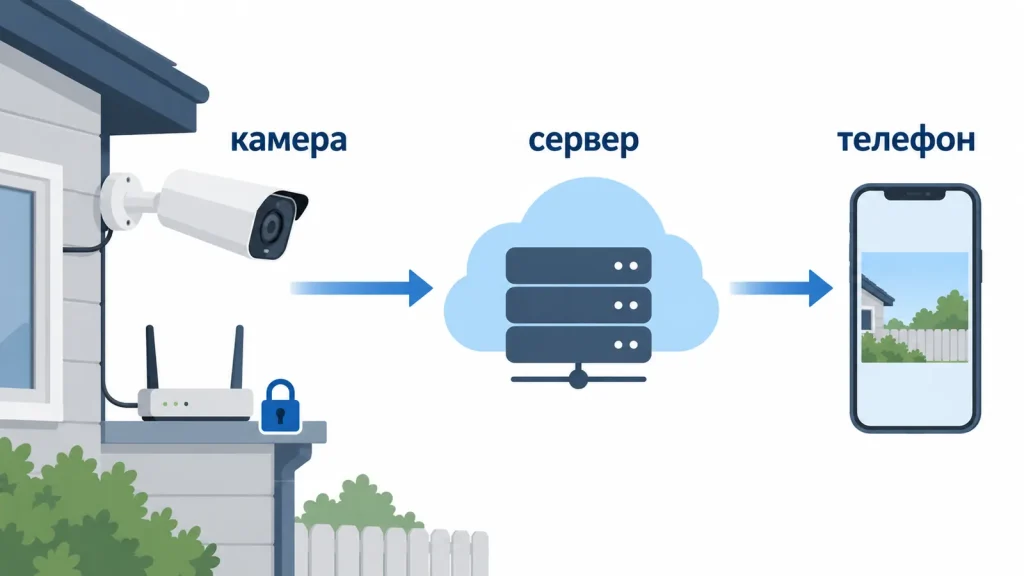
Как подключить камеру Wi-Fi через приложение
Название приложения указано на коробке или в инструкции: Tapo, EZVIZ, Imou Life, iCSee, Mi Home и другие. Скачивайте его только из официального магазина приложений по QR-коду с коробки, а не по ссылкам с форумов: под видом приложений для камер распространяют и вредоносные программы.
- Создайте аккаунт в приложении и сразу включите двухфакторную защиту, если она есть.
- Подключите телефон к сети 2,4 ГГц. Большинство недорогих камер не работают в диапазоне 5 ГГц. Выключите на телефоне VPN, а на Android включите геолокацию: без неё приложение не видит сети Wi-Fi.
- Включите камеру и дождитесь голосовой подсказки или мигания индикатора. Если камеру уже кто-то настраивал, сбросьте её: зажмите кнопку Reset на 5–10 секунд.
- Нажмите «Добавить устройство» и отсканируйте QR-код на корпусе или коробке.
- Введите пароль от Wi-Fi. Некоторые камеры затем показывают на экране телефона QR-код — поднесите телефон к объективу на 15–20 см.
- Дождитесь подключения, обычно до минуты. Камера появится в списке устройств.
- Донастройте: обновите прошивку, отформатируйте карту памяти в приложении, задайте зоны и чувствительность детектора движения. Если на наклейке есть код шифрования видео, смените его на свой.
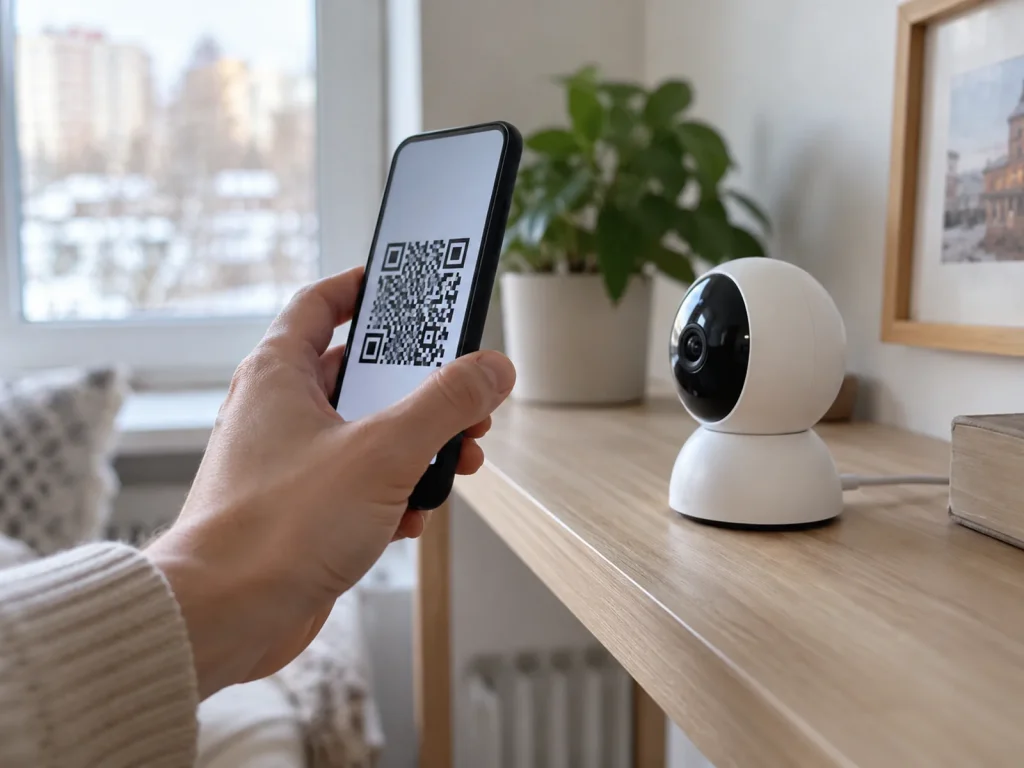
Где поставить Wi-Fi-камеру, чтобы сигнал не пропадал
Каждая стена из кирпича или газобетона заметно ослабляет сигнал, а металлическая дверь или утеплитель с фольгой почти глушат его. Прежде чем подключить камеру на постоянное место, проверьте уровень сигнала в приложении: обычно он показан в информации об устройстве. Если сигнал слабый, а картинка подвисает, поставьте ближе к камере усилитель сигнала или mesh-точку. Для уличной камеры на дальнем углу участка честнее протянуть кабель.
Если роутер раздаёт 2,4 и 5 ГГц под одним именем сети, камера часто не может подключиться с первого раза. На время настройки разделите диапазоны в настройках роутера — дайте сети 2,4 ГГц отдельное имя — или временно выключите 5 ГГц.
Как подключить регистратор к телефону через P2P
Если камеры подключены к регистратору, к телефону подключают именно его, а не каждую камеру по отдельности. Белый IP-адрес для этого не нужен.
- Подключите регистратор к роутеру сетевым кабелем. В меню «Сеть» включите DHCP, чтобы регистратор сам получил адрес.
- Включите облачный доступ. Пункт называется по-разному: P2P, «Облако», «Платформа доступа». Статус должен смениться на «онлайн».
- Установите приложение, указанное в инструкции. Для Hikvision и HiWatch это обычно Hik-Connect, для Dahua — DMSS, для многих недорогих регистраторов — XMEye или iCSee.
- Отсканируйте QR-код с экрана регистратора (он в том же меню) или с наклейки на корпусе.
- Введите пароль или код подтверждения регистратора. Это не пароль от Wi-Fi и не от аккаунта, а пароль самого устройства.
- Включите дополнительный поток для просмотра с телефона: картинка чуть хуже, зато открывается быстрее и тратит меньше мобильного трафика.
Если статус P2P остаётся «офлайн», проверьте в сетевых настройках регистратора шлюз и DNS: часто помогает вписать DNS 8.8.8.8 или адрес роутера. Ещё одна причина — неверная дата. Регистратор, у которого сбились часы, не может установить защищённое соединение с сервером.
Если камеру нужно сначала подключить к регистратору
IP-камеру той же марки, что и регистратор, достаточно воткнуть в его порт PoE: регистратор сам найдёт её, подаст питание и добавит в список. Камеру другой марки добавляют вручную по стандарту ONVIF: в меню камер регистратора ищут устройства в сети, вводят логин и пароль камеры. Если камера не находится, проверьте, включён ли ONVIF в её собственных настройках, — у некоторых моделей он выключен с завода.
Как смотреть архив и подключиться с компьютера
Когда удалось подключить камеру или регистратор, сразу проверьте архив. В приложении выберите камеру, откройте режим воспроизведения, укажите дату и двигайте шкалу времени. Нужный фрагмент можно сохранить в телефон. Учтите, что архив часто открывается в полном качестве и тратит больше трафика, чем живая картинка.
С компьютера регистратор смотрят через программу производителя — например, iVMS-4200 для Hikvision или SmartPSS для Dahua — с тем же аккаунтом. В домашней сети можно просто открыть адрес регистратора в браузере.
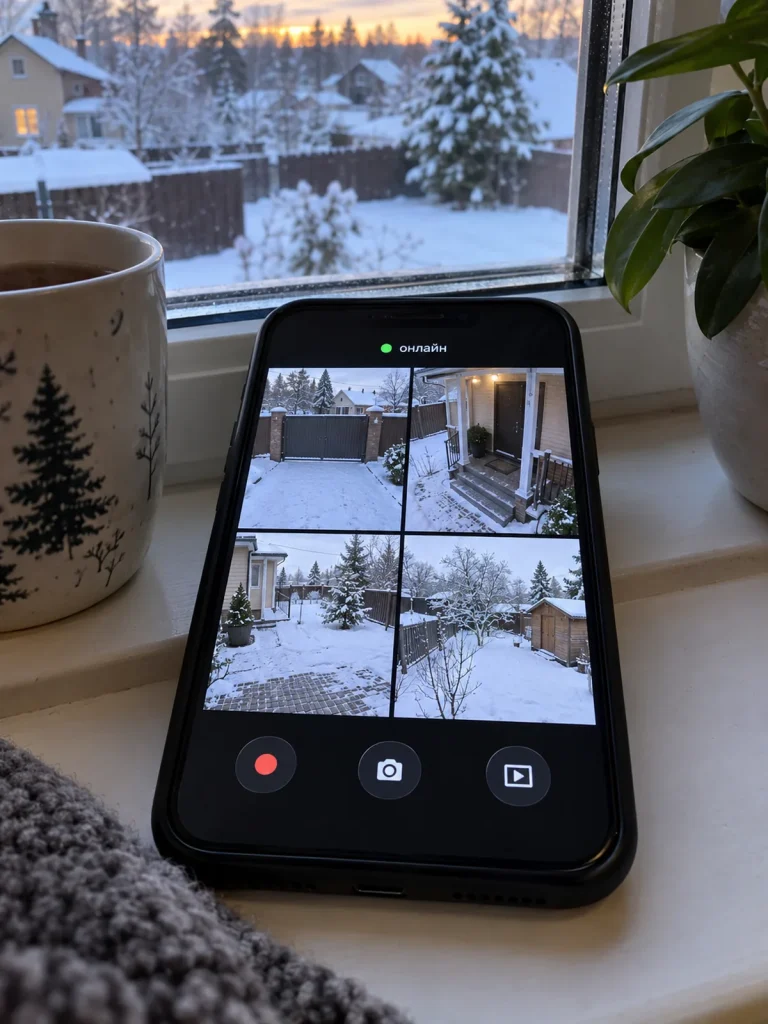
4G-камера: когда нет проводного интернета
Камера со слотом для SIM-карты сама выходит в интернет через мобильную сеть. Подключить камеру с SIM-картой не сложнее, чем Wi-Fi-камеру, только вместо пароля от сети нужна сама карта. Перед этим проверьте несколько вещей:
- Снимите с SIM-карты PIN-код, вставив её сначала в телефон.
- Проверьте связь на месте установки: два деления в доме могут превратиться в ноль на столбе у ворот — или наоборот.
- Посчитайте трафик. Час просмотра с потоком 1 Мбит/с — около 450 МБ. Если камера круглосуточно пишет в облако, счёт идёт на сотни гигабайт в месяц, поэтому в облако отправляют только ролики по движению.
- Уточните у оператора условия для SIM-карт в камерах и роутерах: на тарифах для телефона такие устройства иногда ограничивают.
- Если связь слабая, выбирайте камеру с разъёмом для внешней антенны: её можно вынести выше, на крышу или мачту.
Питание 4G-камере всё равно нужно — от розетки или от блока питания в щитке у ворот. Без него она проработает только на встроенном аккумуляторе, если он вообще есть.
Проброс портов: почему мы его не советуем
Старый способ — открыть порты на роутере, чтобы регистратор был виден из интернета по вашему адресу. Для этого нужен белый IP-адрес. У многих провайдеров адрес по умолчанию «серый», общий для многих абонентов, и с ним проброс просто не работает. Белый адрес обычно подключают за отдельную плату.
Главная проблема — безопасность. Регистратор с открытыми портами виден всему интернету. Боты круглосуточно сканируют адреса и находят такие устройства за часы. Дальше в ход идут заводские пароли и известные уязвимости старых прошивок. В 2016 году ботнет Mirai собрали из сотен тысяч взломанных камер и регистраторов, в основном с паролями, которые владельцы так и не сменили. Взломанная камера показывает ваш двор посторонним, а регистратор может стать частью ботнета и атаковать чужие сайты.
Отдельная ловушка — функция UPnP в роутере. Через неё регистратор сам, без вашего ведома, открывает себе порты. Если вы пользуетесь P2P, UPnP в роутере лучше выключить.
Если проброс когда-то настраивал прежний мастер, проверьте, открыт ли регистратор. Узнайте внешний адрес роутера — его показывает любой сервис проверки IP, пока вы дома в Wi-Fi. Потом выключите на телефоне Wi-Fi и на мобильном интернете наберите этот адрес в браузере. Открылась страница входа регистратора — значит, его видит весь интернет, и порты пора закрывать. Проверка грубая: если мастер выбрал нестандартный порт, страница не откроется, поэтому надёжнее посмотреть список правил переадресации в настройках роутера.
Если доступ без облака производителя всё же нужен, надёжнее VPN. Многие домашние роутеры умеют поднимать VPN-сервер, например на основе WireGuard. Телефон сначала подключается к вашей домашней сети и уже внутри неё открывает регистратор по локальному адресу. Белый адрес или облачный сервис роутера для этого тоже понадобится, но наружу открыт один защищённый вход, а не сам регистратор.
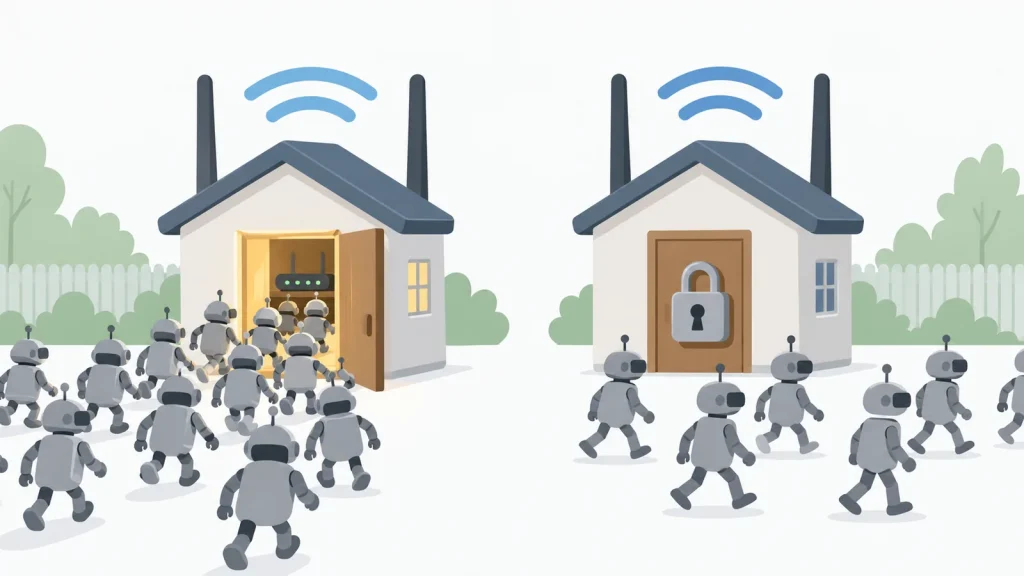
Почему камера не подключается: частые ошибки
Если подключить камеру не получается и с третьей попытки, пройдитесь по списку:
- Сеть 5 ГГц. Камера её не видит. Подключайте телефон и камеру к 2,4 ГГц.
- Только WPA3. Часть камер не понимает новый режим защиты. Переключите роутер в смешанный режим WPA2/WPA3.
- Сложный пароль Wi-Fi. Кириллица, пробелы и редкие символы сбивают некоторые камеры. На время настройки можно задать пароль из латиницы и цифр.
- Камера далеко от роутера. Настраивайте её рядом с роутером, а потом переносите на место и проверяйте сигнал.
- Старая прошивка. Новая версия приложения иногда не работает с камерой, которую давно не обновляли. Обновите прошивку через веб-интерфейс или программу производителя.
- Ограничения в роутере. Фильтр по MAC-адресам или лимит числа устройств не пускают новую камеру в сеть.
- Камера привязана к чужому аккаунту. Так бывает с подержанными камерами и возвратами с маркетплейсов. Отвязать её может прежний владелец или поддержка производителя.
Безопасность после настройки
Подключить камеру — полдела. Дальше её нужно закрыть от посторонних, и на это уйдёт ещё минут двадцать:
- Смените заводские пароли у камеры, регистратора и роутера. Пары вроде admin/12345 боты пробуют первыми.
- Включите двухфакторную защиту в аккаунте приложения.
- Открывайте доступ через «Поделиться», а не передавайте пароль: у каждого члена семьи будет свой вход, и доступ можно отозвать.
- Обновляйте прошивку раз в несколько месяцев или включите автообновление.
- Вынесите камеры в отдельную сеть, если роутер это умеет — гостевую или для умных устройств. Взломанная камера тогда не доберётся до компьютеров.
- Узнайте, где лежит видео. Запись на карте или регистраторе остаётся у вас. Облачная хранится на сервере производителя, который может находиться за границей. Камеры, которые смотрят внутрь дома, лучше держать без облака.
Что делать, если камеру взломали
Тревожные признаки: камера сама поворачивается, в приложении появились незнакомые пользователи, пароль вдруг перестал подходить, на регистраторе изменены настройки. Действуйте так: сбросьте устройство к заводским настройкам, обновите прошивку с официального сайта, задайте новый длинный пароль, смените пароль от аккаунта и Wi-Fi. Затем зайдите в роутер и проверьте, нет ли проброшенных портов и включён ли UPnP.
Если не хочется разбираться самим, закажите настройку видеонаблюдения и удалённого доступа. Мы подключим камеры и регистратор к телефонам всех членов семьи, сменим пароли и проверим, что снаружи регистратор не виден. Стоимость — от 2 500 ₽, подробности на странице цен.
Частые вопросы
Нужен ли белый IP-адрес, чтобы смотреть камеры с телефона?
Нет, если камера или регистратор поддерживают P2P или облако производителя. Белый адрес нужен только для проброса портов или VPN-сервера на роутере.
Можно ли подключить одну камеру к нескольким телефонам?
Да. В приложении есть функция «Поделиться»: другой человек заходит под своим аккаунтом, а вы в любой момент можете отозвать доступ. Передавать свой пароль не нужно.
Почему камера не видит мой Wi-Fi?
Чаще всего роутер раздаёт сеть 5 ГГц или один общий диапазон под одним именем, а камера работает только на 2,4 ГГц. Разделите диапазоны в роутере, проверьте режим защиты (нужен WPA2 или смешанный) и настраивайте камеру рядом с роутером.
Можно ли смотреть камеры без приложения производителя?
В домашней сети — да: многие камеры отдают видео по стандартным протоколам RTSP и ONVIF, их открывают универсальные программы. Чтобы смотреть так из другого места, понадобится VPN до домашней сети.